Páginas

quarta-feira, 18 de abril de 2012

Tema Malys RevolT Instalação


Personalize seu Ubuntu com mais esse super tema!


Instalação:

->Primeiramente instale as ultimas dependências para GTK2/GTK3

Abra o terminal buscando no menu principal, ou pressione: Ctrl+Alt+T
já no terminal digite os comandos para seu GTK, na duvida instale os dois na ordem a seguir:

Para GTK2 instale a dependência:
sudo apt-get install gtk2-engines-pixbuf [ENTER]


Para GTK3 instale a dependência:
sudo apt-get install gtk3-engines-unico [ENTER]

 Para o funcionamento correto do tema digite também:

-unico
  sudo apt-get install gtk2-engines-pixbuf gtk3-engines-unico [ENTER]


->► Extraía o pacote zip que você baixou onde possa encontrar facilmente;

-> No terminal Digite:

  gksudo nautilus [ENTER]

► copiar manualmente as pastas para / usr / share / themes /

 ► Ir para Gnome Tweak Tool na aba temas, este deve estar instalado
 (instale pela central de programas ou acesse este link)

Após instalado procure por configurações avançadas( advanced settings)

Boa Sorte!

Triathlon Training Diary - Planejamento e Acompanhamento de Treino Para Triatlon


*Créditos da postagem: Tutorfreebr.blogspot.com*


Triathlon Training Diary (Diário de Treinamento Triathlon) é feita para o planejamento e acompanhamento de atividades esportivas. O software foi desenvolvido em GNU/Linux e é baseado em tcl/tk. O código fonte é uma plataforma independente e pode ser executado em diferentes sistemas operacionais como GNU/Linux e Windows. Para facilitar a utilização existem aplicações stand-alone. Não há necessidade de instalar qualquer ambiente de execução (nem tcl, nem tk) e nenhum pacote adicional.

CARACTERÍSTICAS:
⌘ vista dinâmica do diário (1 - 12 semanas visível);
⌘ categorias e Esportes;
⌘ aplicações auto-executável para GNU/Linux e Windows;
⌘ importação de dados de treinamento SportsTracker;
⌘ pesquisar os registros do diário;
⌘ filtrar vista;
⌘ seleção de temas;
⌘ estatísticas do treinamento;
⌘ importar dados Polar pdd 2.0 (ou seja, de Software Polar Precision Performance);
⌘ editar gráficos polares GRH;
⌘ etc.
Edite categorias de exercícios


Quando o download terminar, descompacte o arquivo, "entre na pasta" descompactada e faça clique-duplo sobre o arquivo "ttdiary". A janela do programa será exibida:

Aproveite!

quarta-feira, 4 de abril de 2012

Instalar Ambiente KDE 4.8 no Ubuntu 11.10

Bem sabemos que alem do Unity, o ambiente padrão do Ubuntu, podemos utilizar também o ambiente do Gnome, mas oque poucos saem é que podem utilizar o ambiente KDE no Ubuntu sem ter que ter o Kubuntu, aós instalado o ambiente grafico pode ser selecionado na tela de login.

                                                         
Instalando...

Pressione as teclas “Ctrl + Alt + T” para abrir o “Terminal”, ou localize no menu principal,


No “Terminal”, entre com comando: sudo add-apt-repository ppa:kubuntu-ppa/backports  para adicionar os repositórios do KDE ao Ubuntu; pressione "Enter" se solicitado.
Se necessário, insira sua senha de administrador do sistema e pressione “Enter”;
 Agora, no “Terminal, entrar com o comando sudo: apt-get install kubuntu-desktop e pressione “Enter”;
 O download é grande e pode demorar um bom tempo, dependendo da velocidade da sua conexão. Quando terminar, reinicie o computador;
 Por fim, para iniciar o ambiente KDE, você precisa selecioná-lo na tela de login do sistema. Para isso, clique no botão logo ao lado do seu nome e marque a opção “Espaço de trabalho Plasma do KDE”;


Instalando Gnome 3.4 no Ubuntu 11.10

O Novo desktop GNOME leva elegância a um novo nível.  Varrida a desordem, fez-se um desktop simples e fácil de usar, e este é o mais belo desktop GNOME já feito, com um tema, visual e  fonte nova e refinada, e com animações cuidadosamente elaboradas. Esse é o Gnome 3 ou Gnome Shell, que está agora na sua versão 3.4!


Melhorias: O cliente de bate-papo padrão Empathy teve melhoras nas chamadas de vídeo, e o Facebook XMPP-powered e protocolos do Windows Live Messenger tiveram suas estréias oficiais.


Lista de documentos abertos:
Barras de rolagens mais finas:

**ATENÇÃO**

INSTALE POR CONTA E RISCO,
 POR SE TRATAR DE UMA NOVA VERSÃO
 PODE HAVER PERDA DE PACOTES ANTERIORES.

Para instalar no Ubuntu 11.10 abra o TERMINAL e digite os seguintes comandos, ou copie e cole no terminal utilizando SHIFT + CTRL + V (digite a senha de administrador quando esta for solicitada e tecle ENTER para prosseguir):
sudo add-apt-repository ppa:ricotz/testing [ENTER]
sudo add-apt-repository ppa:gnome3-team/gnome3 [ENTER]
sudo apt-get update && sudo apt-get dist-upgrade [ENTER]
sudo apt-get install gnome-shell [ENTER]

NOTA: O Ubuntu 12.04 será fornecido com pacotes atualizados do GNOME 3.4, enquanto outros versões permanecerão no seu GNOME 3.2 por razões de estabilidade.


terça-feira, 3 de abril de 2012

TeamViewer Para Android - Controle Seu Computador Com Um Celular/Tablet

Com o TeamViewer App para Android, você pode acessar computadores remotos de qualquer lugar.Com ele, você pode dar suporte espontâneo e acessar permanentemente a computadores não supervisionados, sejam eles Windows, Mac ou Ubuntu(e todos os demais linux).


  • Suporte espontaneamente seus clientes e colegas.
  • Acesse a sua área de trabalho no escritório, com todos os seus documentos e aplicativos instalados.
  • Administre remotamente computadores não supervisionados (por exemplo, servidores).
  • Gratuito para uso não comercial: dê apoio a sua família e seus amigos ou acesse remotamente a seu computador.
Dispositivo móvel HTC com aplicativo Android e ícone Android
App para Android
Android Market (gratuito) Download (Pro) v7.0.335
Código QR Código QR

A versão Pro é necessária para uso em ambientes comerciais. Ela pode ser ativada com seu código de licença. Observe as observações sobre a instalação.
O aplicativo TeamViewer é gratuito para uso não comercial!


Primeiros passos
Acesso remoto por seu dispositivo remoto:
TeamViewer para dispositivos móveis – primeiros passos
Configurando o Acesso Permanente:
Acesso sem supervisão TeamViewer – primeiros passos

segunda-feira, 2 de abril de 2012

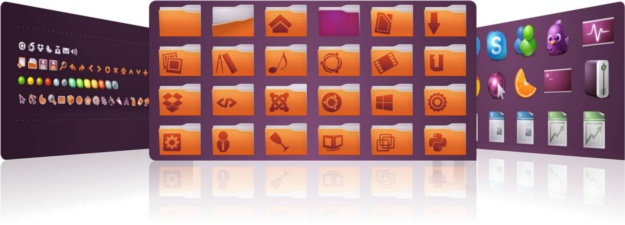
Ícones FS Ubuntu

Personalize seu Ubuntu com esse tema de ícones,


Instale da seguinte forma:
 (A Instalação pode ser feita de diversas maneira, mas recomenda-se instalar usando esse procedimento para que haja sempre a atualização dos mesmos)

Abra o terminal e digite os comandos a seguir dando um "enter" ao final de cada comando e digitando sua senha se solicitado.


Para adicionar o repositório, utilize o seguinte comando:
sudo apt-add-repository ppa:kroq-gar78/ppa -y && sudo apt-get update
Agora, clique no botão seguinte ou escreva o comando seguinte no terminal:
sudo apt-get install fs-icons-ubuntu
Caso você tenha um tema em que a barra superior do Ubuntu seja clara, então será preferível utilizar a combinação de ícones que foi criada com esse propósito. Para tal, clique no botão seguinte ou escreva o comando seguinte no terminal:
sudo apt-get install fs-icons-ubuntu-mono-light
CRÉDITOS: Ubuntued.info

Ubuntu Eyewear - O Ubuntu Para Óculos!

Será possível de fato ou só uma brincadeira de 1° de Abril?
bem confira o texto em partes do site do Ubuntu, em partes Tutorfreebr.


Não chame de Interface, Chame de Inter-Face.

 A miniaturização já percorreu um longo caminho, agora, com o Ubuntu para Eyewear, a Canonical apresenta uma nova classe de dispositivos de produtividade pessoal, tão discreta que nem você nem seus colegas de trabalho precisa mesmo saber que está lá.      Ubuntu para óculos é um novo projeto que vai permitir ter projetada a interface do Ubuntu nas lentes dos nossos óculos. Um novo mundo depois de levar o Unity para TVs e da próxima geração de smartphones, agora podemos usar, por exemplo, o Ubuntu diretamente em nossos óculos de sol.


Poderemos navegar na Internet, conversar com nossos amigos no Facebook eTwitter, assistir nossos vídeos favoritos do YouTube sem usar qualquer dispositivo, basta colocar o Ubuntu para óculos.

A lente dos óculos nos permitirá visualizar tanto o sistema operativo com transparência, ou a total transparente como óculos comum, de modo a evitar o bloqueio total da visão do utilizador. Simplesmente movendo nossas mãos podemos mover e gerenciar o ambiente de trabalho, graças ao microfone incorporado para Ubuntu for Eyewear nos permitirá utilizar via comando de voz (por exemplo: para salvar um documento apenas gritar SALVAR).


Tire suas próprias conclusões, mas foi Brincadeirinha da Canonical mesmo.

Creditos: TUTORFREEBR